Czasem nasz komputer z systemem Windows zaczyna działać wolniej, wyświetla dziwne błędy lub aplikacje nie chcą się uruchamiać. Może to być efektem uszkodzonych plików systemowych. W takim przypadku warto je naprawić, aby komputer znów działał sprawnie. W tym artykule pokażemy Ci, jak to zrobić i kiedy warto się za to zabrać.
Kiedy warto naprawić pliki systemowe?
Spowolniony komputer
Jeśli Twój komputer działa wolniej niż zwykle, mimo że nie masz otwartych wielu programów, może to oznaczać, że coś jest nie tak z plikami systemowymi.
Błędy lub problemy z aplikacjami
Jeśli aplikacje często się zamykają, wyświetlają błędy, a system nie działa stabilnie, może to być wina uszkodzonych plików.
Problemy z Windows Update
Jeśli nie możesz zainstalować aktualizacji systemu, może to również wynikać z uszkodzonych plików systemowych.
Trudności z uruchomieniem systemu
Jeśli komputer nie chce się uruchomić lub wyświetla niepokojące komunikaty o błędach, uszkodzone pliki mogą być tego przyczyną.
Jak naprawić pliki systemowe?
Na szczęście Windows ma wbudowane narzędzia, które pomagają naprawić uszkodzone pliki. Oto kilka sposobów:
Narzędzie SFC (System File Checker)
SFC to narzędzie, które sprawdza i naprawia pliki systemowe. Jest najprostszym sposobem na rozwiązanie wielu problemów.
Kroki:
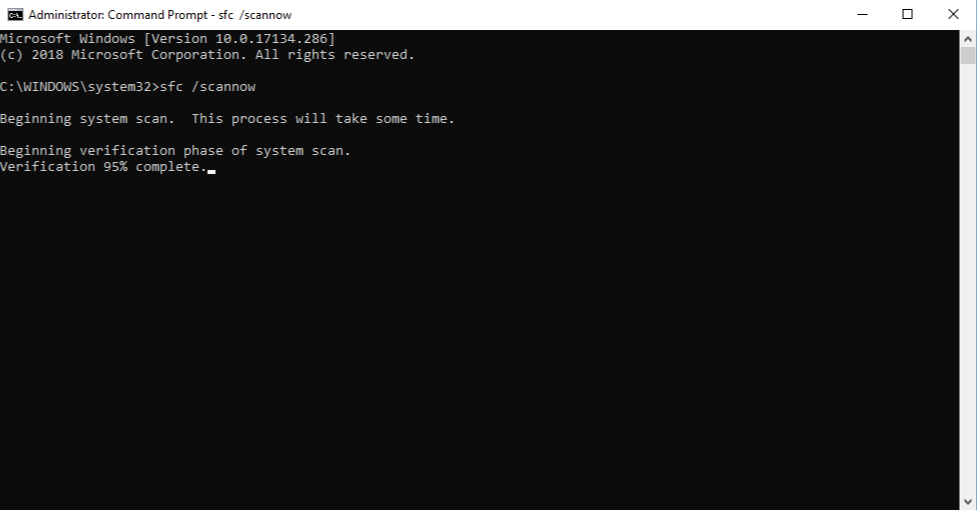
1. Kliknij prawym przyciskiem myszy na przycisk Start i wybierz „Windows PowerShell (administrator)” lub „Wiersz polecenia (administrator)”.
2. W oknie, które się otworzy, wpisz komendę:
sfc /scannow
3. Naciśnij Enter. Narzędzie zacznie skanować system. Może to zająć kilka minut. Jeśli wykryje problemy, naprawi je automatycznie. Po zakończeniu procesu będziesz musiał uruchomić komputer ponownie.
Narzędzie DISM (Deployment Imaging Service and Management Tool)
Jeśli SFC nie naprawi problemów, DISM może pomóc. Jest to bardziej zaawansowane narzędzie, które naprawia uszkodzone elementy systemu Windows.
Kroki:
1. Otwórz PowerShell lub Wiersz polecenia jako administrator.
2. Wpisz poniższą komendę, aby sprawdzić, czy system wymaga naprawy:
dism /online /cleanup-image /checkhealth
3. Jeśli wykryje błędy, wpisz:
dism /online /cleanup-image /restorehealth
4. Poczekaj, aż proces się zakończy. To może potrwać od kilku minut do godziny.
Po zakończeniu ponownie uruchom komputer.
Przywracanie systemu
Jeśli komputer nadal ma problemy, a masz włączoną funkcję „Przywracania systemu”, możesz przywrócić komputer do stanu sprzed pojawienia się problemów.
Kroki:
1. W menu Start wpisz „Przywracanie systemu” i wybierz „Utwórz punkt przywracania”.
2. Kliknij na „Przywracanie systemu” i postępuj zgodnie z instrukcjami, wybierając punkt przywracania sprzed wystąpieniem problemów.
Reinstalacja systemu Windows
Jeśli żadne z powyższych narzędzi nie pomogły, ostatecznym
rozwiązaniem może być reinstalacja systemu. Możesz to zrobić bez usuwania
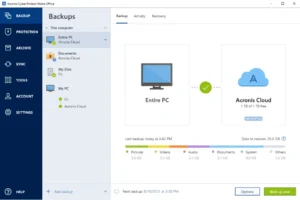
plików osobistych, ale zaleca się zrobienie kopii zapasowej na wszelki wypadek.
Podsumowanie
Naprawa plików systemowych to skuteczny sposób na rozwiązanie wielu problemów z komputerem, takich jak spowolnienie działania, błędy aplikacji czy problemy z aktualizacjami. Regularne sprawdzanie i naprawianie plików systemowych za pomocą narzędzi SFC i DISM pomoże utrzymać komputer w dobrym stanie. Jeśli to nie pomoże, zawsze możesz spróbować przywrócić system lub, w ostateczności, go przeinstalować.
Czy naprawa plików systemowych pomogła Ci rozwiązać problem? Podziel się swoimi doświadczeniami w komentarzach!