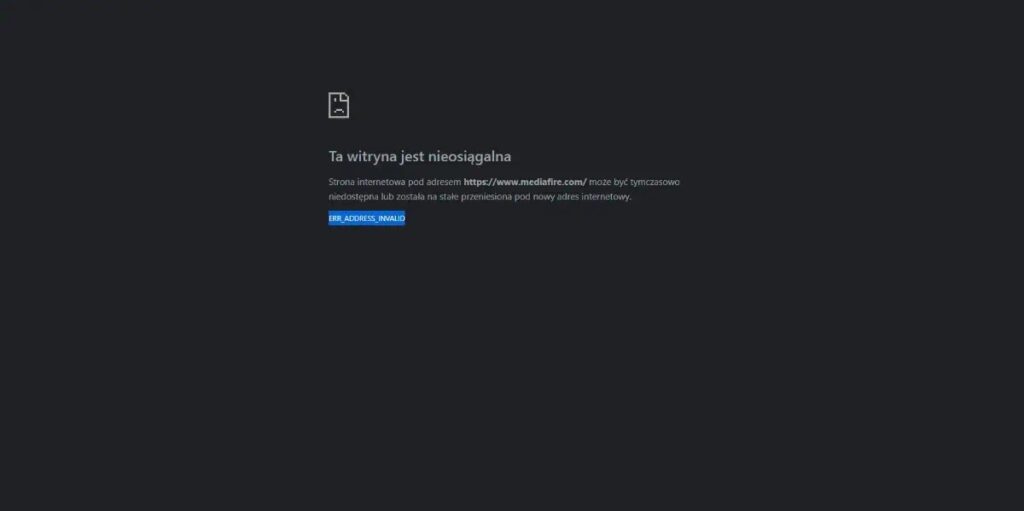
Podczas przeglądania internetu może zdarzyć się, że natkniesz się na komunikat błędu w przeglądarce, który brzmi ERR_ADDRESS_INVALID. Jest to stosunkowo częsty problem, zwłaszcza w przeglądarkach Google Chrome, ale może występować także w innych, takich jak Microsoft Edge czy Opera. Błąd ten pojawia się zazwyczaj, gdy przeglądarka nie może poprawnie połączyć się z określoną stroną internetową z powodu błędnie wpisanego adresu lub problemów z konfiguracją.
W tym artykule przyjrzymy się, co oznacza błąd ERR_ADDRESS_INVALID, jakie mogą być jego przyczyny oraz jak skutecznie rozwiązać ten problem.
Co oznacza błąd „ERR_ADDRESS_INVALID”?
Błąd ERR_ADDRESS_INVALID oznacza, że przeglądarka nie jest w stanie połączyć się z danym adresem URL z powodu niepoprawnego wpisania adresu lub problemu z jego rozpoznaniem. Może to wystąpić w kilku przypadkach, takich jak:
– Błędnie wpisany adres strony: Jeśli wprowadziłeś adres ręcznie i zawiera on literówki lub niepoprawne znaki.
– Problemy z DNS: Serwery DNS, które tłumaczą adresy URL na IP, mogą nie działać prawidłowo.
– Konflikty w ustawieniach przeglądarki: Problemy z rozszerzeniami, pamięcią podręczną, plikami cookie lub ustawieniami proxy.
– Problemy z routerem lub siecią: Błąd może także pojawić się z powodu problemów w twojej sieci lokalnej.
Jak rozwiązać błąd ERR_ADDRESS_INVALID?
Sprawdź poprawność adresu URL
Pierwszą rzeczą, którą powinieneś zrobić, to upewnić się, że adres, który wpisujesz, jest poprawny. Nawet drobna literówka w adresie może skutkować tym błędem. Warto również sprawdzić, czy adres zawiera odpowiedni protokół (http:// lub https://), jeśli jest to wymagane przez stronę.
Zdarza się, że przeglądarka zapamiętuje błędne dane w swojej pamięci podręcznej lub w plikach cookie, co może powodować problemy z ładowaniem stron. Aby rozwiązać ten problem:
– Google Chrome:
1. Otwórz menu (trzy kropki w prawym górnym rogu).
2. Wybierz Ustawienia > Prywatność i bezpieczeństwo > Wyczyść dane przeglądania.
3. Zaznacz opcje Obrazy i pliki w pamięci podręcznej oraz Pliki cookie.
4. Kliknij Wyczyść dane.
– Microsoft Edge:
1. Przejdź do Ustawienia > Prywatność, wyszukiwanie i usługi > Wyczyść dane przeglądania.
2. Zaznacz Pliki cookie i inne dane witryn oraz Obrazy i pliki w pamięci podręcznej, a następnie kliknij Wyczyść teraz.
Zrestartuj połączenie z siecią
Jeśli problem leży w Twoim połączeniu sieciowym, zresetowanie routera lub restart połączenia Wi-Fi może pomóc. Wyłącz na chwilę modem lub router, a następnie włącz je ponownie. Czasami problem może wynikać z zakłóceń w sieci, które są rozwiązane po ponownym uruchomieniu urządzeń.
Sprawdź ustawienia serwera DNS
Błąd ERR_ADDRESS_INVALID może pojawić się także, gdy serwery DNS, z których korzystasz, nie odpowiadają poprawnie. Możesz spróbować zmienić ustawienia DNS w systemie operacyjnym na alternatywne serwery, takie jak:
– Google DNS:
– Primary DNS: 8.8.8.8
– Secondary DNS: 8.8.4.4
– Cloudflare DNS:
– Primary DNS: 1.1.1.1
– Secondary DNS: 1.0.0.1
Aby zmienić ustawienia DNS w systemie Windows:
1. Kliknij prawym przyciskiem myszy na ikonę sieci w prawym dolnym rogu i wybierz Otwórz ustawienia sieci i internetu.
2. Kliknij Zmień opcje karty.
3. Kliknij prawym przyciskiem myszy na swoją aktywną sieć i wybierz Właściwości.
4. Wybierz Protokół internetowy w wersji 4 (TCP/IPv4) i kliknij Właściwości.
5. Zaznacz Użyj następujących adresów serwerów DNS i wpisz adresy DNS.
Wyłącz rozszerzenia przeglądarki
Czasami rozszerzenia przeglądarki mogą powodować problemy z ładowaniem stron. Aby wykluczyć tę możliwość, spróbuj wyłączyć rozszerzenia, zwłaszcza te, które ingerują w ruch sieciowy, takie jak VPN, blokowanie reklam czy narzędzia zabezpieczające.
– Google Chrome:
1. Otwórz menu (trzy kropki) i wybierz Więcej narzędzi > Rozszerzenia.
2. Wyłącz lub usuń podejrzane rozszerzenia.
Zresetuj ustawienia przeglądarki
Jeśli żadna z powyższych metod nie działa, możesz spróbować zresetować ustawienia przeglądarki do domyślnych, co pozwoli wyeliminować wszelkie zmiany, które mogły prowadzić do błędu.
– Google Chrome:
1. Otwórz Ustawienia > Zaawansowane > Zresetuj i oczyść > Przywróć ustawienia do pierwotnych wartości domyślnych.
– Microsoft Edge:
1. Przejdź do Ustawienia > Zresetuj ustawienia > Przywróć ustawienia do domyślnych wartości.
Sprawdź, czy problem dotyczy tylko jednej strony
Jeśli błąd występuje tylko na jednej stronie, może to być problem z samą stroną lub jej konfiguracją. W takim przypadku sprawdź, czy strona działa na innych urządzeniach lub sieciach. Możesz również spróbować połączyć się z inną siecią lub użyć VPN, aby sprawdzić, czy problem nadal występuje.
Jeśli powyższe kroki nie rozwiązują problemu
- Przechodzimy do systemowego dysku (zwykle jest to C)
- Następnie Windows > System32 > drivers > etc
- Kopiujemy plik hosts w inne miejsce
- Korzystając np.: z Notepad++ edytujemy plik
- Usuwamy z niego od pierwszej lini po rozpoczynającym się wierszu z # do samego dołu
- Usuwamy z niego wszystkie linijki które nie zaczynają się znakiem #
- obraz.png
- Zapisujemy plik i przenosimy go z powrotem do Windows > System32 > drivers > etc
- Gotowe!
Podsumowanie
Błąd ERR_ADDRESS_INVALID zazwyczaj oznacza problem z połączeniem przeglądarki z określoną stroną. Może to być spowodowane błędnym wpisaniem adresu URL, problemami z DNS, przeglądarką lub połączeniem sieciowym. Aby rozwiązać problem, warto zacząć od sprawdzenia poprawności adresu, wyczyszczenia pamięci podręcznej, zresetowania ustawień sieciowych i DNS, a także wyłączenia problematycznych rozszerzeń.
Jeśli żadne z tych rozwiązań nie pomoże, warto skontaktować się z administratorem sieci lub wsparciem technicznym danej strony internetowej, by upewnić się, że problem nie leży po stronie serwera.